三条里收到一份“活动清单”,图标看起来像文档,保存后却不知道该用什么打开。也有人把文件名末尾改成.pdf,以为这样就能得到PDF。处理这类问题,先看完整文件名,再分清重命名和格式转换。本文以Windows 11为操作示例,文件和对话均为虚构,不代表对三条客户端附件处理的实际测试。
一、把名称主体和扩展名分别看清
以“活动清单.docx”为例,前面的“活动清单”说明这份文件叫什么,末尾“.docx”是扩展名。扩展名为系统判断可用的打开程序提供类型线索;它不能代替对文件内容和来源的核对。一个熟悉的名称或图标,也不能说明文件就是自己预期的那一份。

图1:先看完整名称,再区分名称主体和扩展名(原创示意图,非软件截图)。
同名的“活动清单.docx”和“活动清单.pdf”可能供不同用途:前者可能用于继续编辑,后者可能是另行导出的阅读稿。不要只凭发送先后判断两份内容一致。需要确认采用哪份时,可以结合本站文件版本与命名核对,再向发送者问清用途。
二、在Windows 11中显示完整扩展名
文件已经按当前客户端提供的方式保存到本机后,在文件资源管理器中找到它。如果名称末尾没有显示扩展名,可按微软说明依次选择“查看 → 显示 → 文件扩展名”(View → Show → File name extensions)。这一步改变的是名称显示方式,之后再读取完整名称。

图2:Windows 11的显示路径,按当前系统界面核对(原创概念图,非界面截图)。
上述路径和文件扩展名的说明参考微软支持:Windows常见文件扩展名。本文不把这条路径套用到手机或其他系统,也不假定三条每个版本使用相同的附件保存入口。若尚未把附件保存到本机,先按当前客户端实际提供的操作处理。
三、改后缀不会把文件转换成另一种格式
微软说明,改变扩展名不会转换文件格式。因此,把“活动清单.docx”直接改名为“活动清单.pdf”,并不能完成Word文档到PDF的导出。它只让名称看起来换了类型,不能证明接收者能按PDF正常阅读。若只是为了名称更清楚,可以调整名称主体,例如改成“活动清单_排练用.docx”,保留原扩展名。
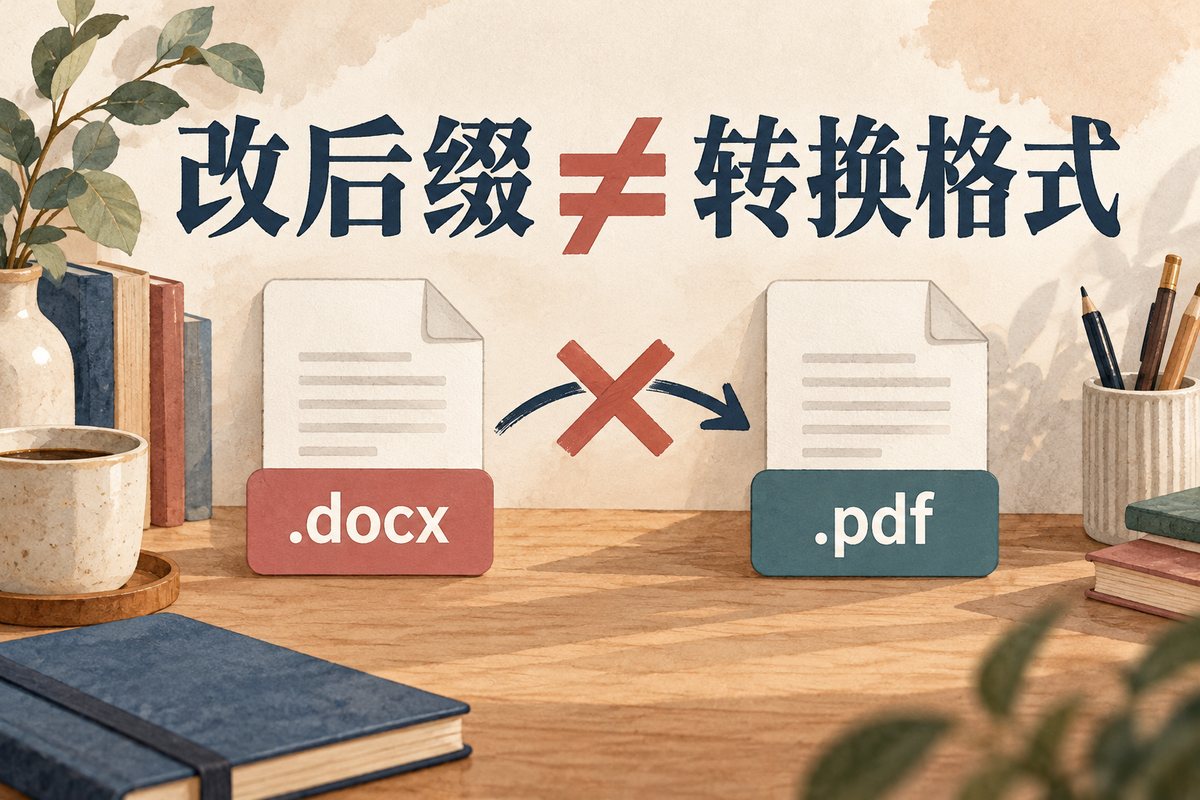
图3:需要其他格式时,应另行导出并检查结果(原创示意图)。
确实需要PDF时,可以请制作人用原编辑软件提供的导出或另存功能生成一份,再确认生成文件能打开、页数与内容符合需要。不同软件的入口和支持范围各异,应以实际软件说明为准。保留原文档,便于继续修改;不要只剩一份改过后缀、连原类型也说不清的文件。
四、把接收困难写成对方能处理的请求
与其回复“文件不对”,可以说:“收到的是《活动清单.docx》,我现在只需要阅读稿。能否从源稿导出PDF,并说明它是否与这份文档同一版?”如果已经是PDF却仍打不开,就说明完整名称、保存是否完成和实际提示,把格式识别与其他打开问题分开。
发送者补发后,接收者再确认拿到哪份、是否能打开、内容是否符合用途。扩展名正确仍不等于内容完整,能打开也不等于版本已确认。本文只提供文件识别和沟通方法,未修改任何设备设置或执行格式转换;配图均为原创概念图,相关微软资料及站内旧文于2026年10月23日核对。